
Login Pertama
Gambaran Umum
Panduan ini memandu Anda melalui login pertama ke Vapor dan langkah-langkah konfigurasi awal yang penting untuk mengamankan dan menyesuaikan instalasi Anda.
Mengakses Vapor
Langkah 1: Buka Vapor di Browser Anda
Navigasi ke instalasi Vapor Anda:
http://alamat-ip-server-anda:8080Ganti alamat-ip-server-anda dengan alamat IP atau hostname server Anda yang sebenarnya.
Langkah 2: Layar Login
Anda akan disambut dengan layar login Vapor:
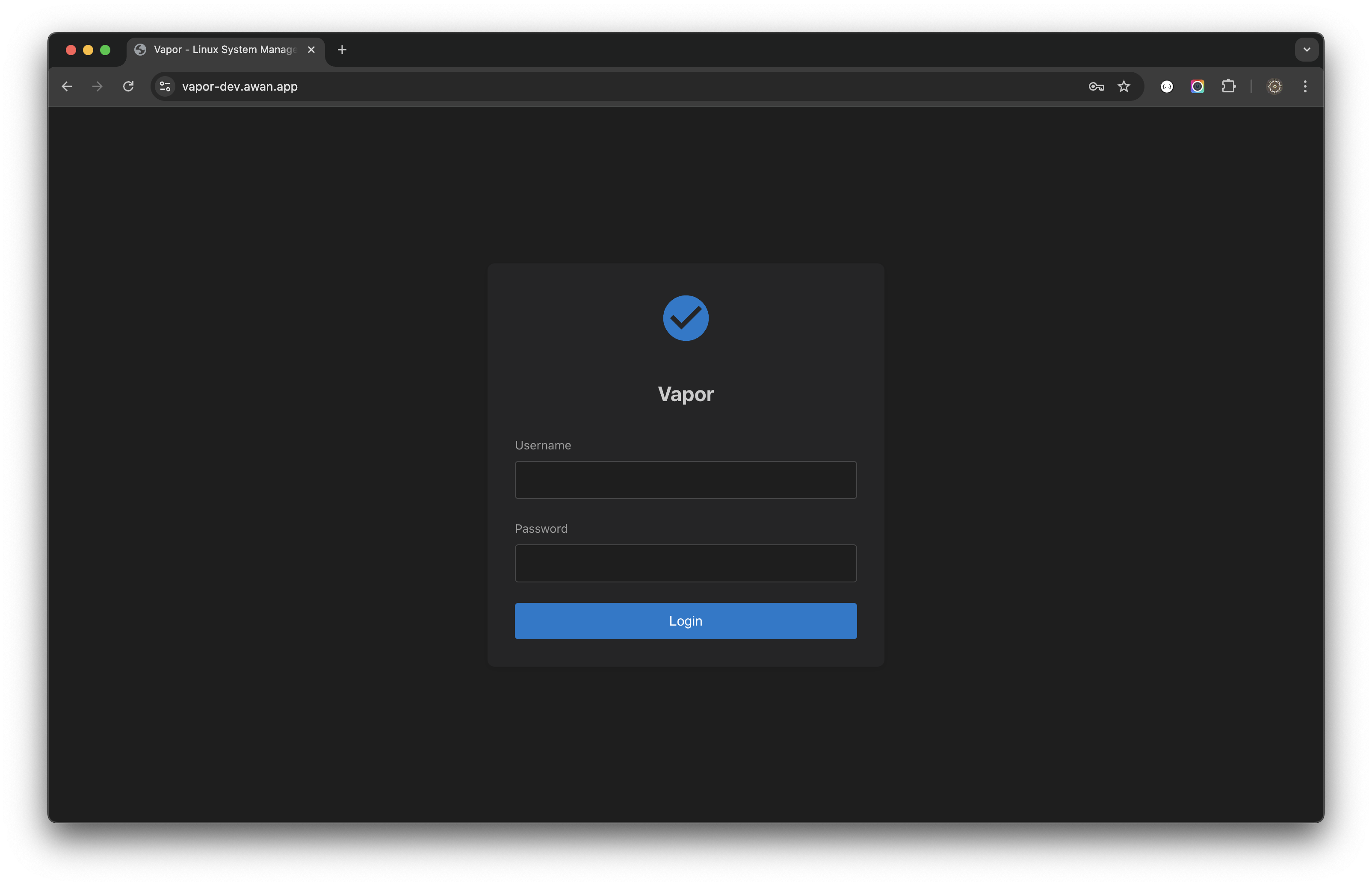
Layar login menampilkan:
- Antarmuka modern yang bersih dengan logo Vapor
- Field username dan password
- Tombol "Login" biru
- Tema gelap secara default
Kredensial Login
Vapor menggunakan kredensial sistem Linux Anda untuk autentikasi:
- Username: Username Linux Anda
- Password: Password Linux Anda
Sistem melakukan autentikasi terhadap /etc/passwd dan /etc/shadow.
Proses Login
Langkah 1: Masukkan Kredensial
- Masukkan username Anda
- Masukkan password Anda
- Klik tombol "Login" atau tekan Enter
Langkah 2: Menangani Error Login
Jika login gagal, Anda akan melihat pesan error:
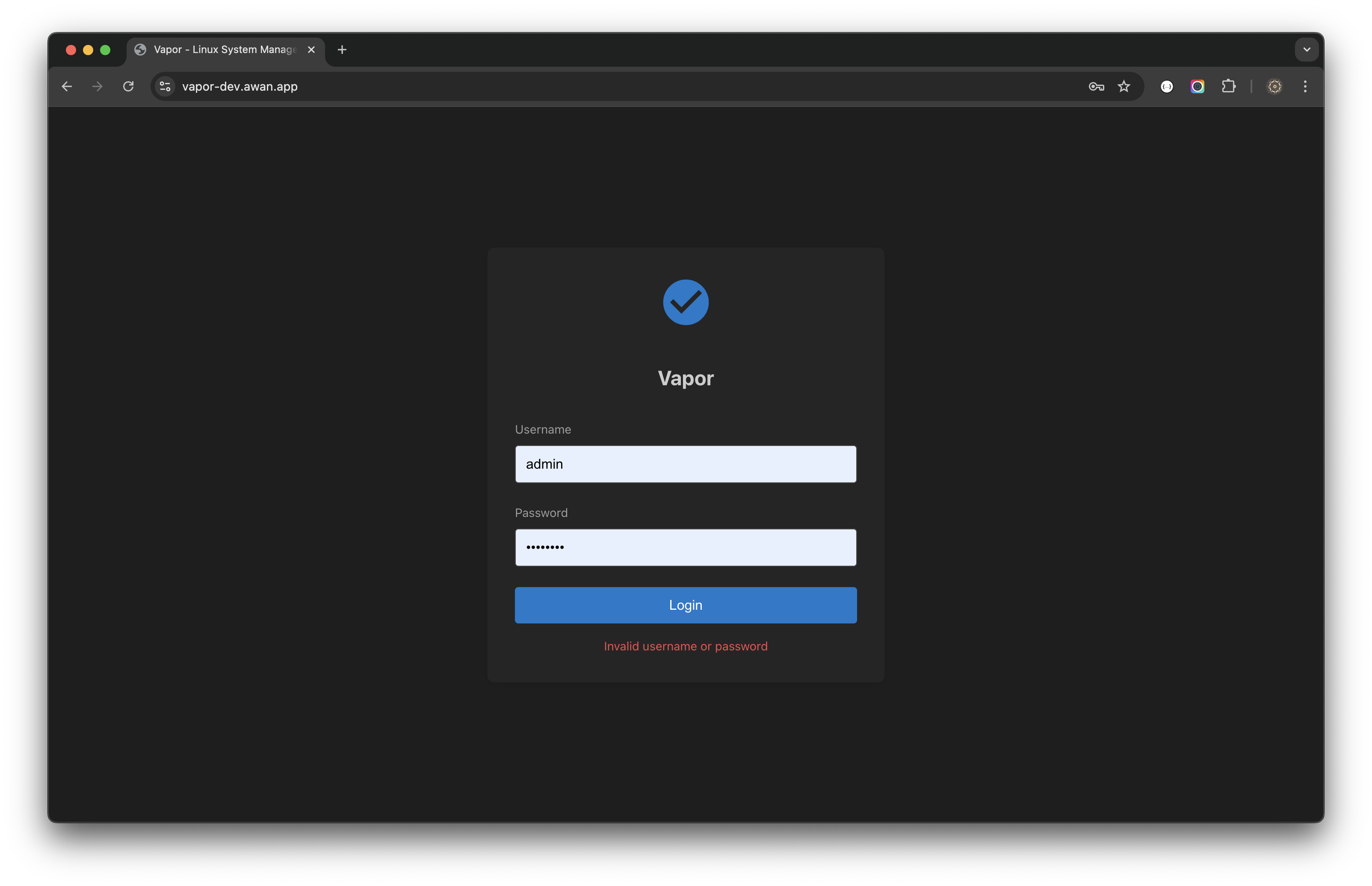
Alasan error umum:
- Username atau password salah
- Akun terkunci atau dinonaktifkan
- Layanan tidak berjalan dengan benar
- Masalah konektivitas jaringan
Langkah 3: Login Berhasil
Setelah autentikasi berhasil:
- Token JWT dibuat dan disimpan
- Anda diarahkan ke dashboard
- Sesi dimulai dengan timeout yang dapat dikonfigurasi
Konfigurasi Awal
1. Atur Password Kuat
Pastikan semua akun pengguna memiliki password yang kuat:
- Navigasi ke Users di sidebar
- Tinjau semua akun pengguna
- Klik Edit → Change Password untuk password yang lemah
- Masukkan password yang kuat
- Simpan perubahan
2. Konfigurasi JWT Secret
Untuk keamanan produksi, atur JWT secret yang kuat:
# Generate secret yang aman
openssl rand -base64 64

# Update konfigurasi
sudo nano /etc/vapor/environment
Tambahkan atau update:
JWT_SECRET=secret-yang-anda-generate-di-siniRestart Vapor:
sudo systemctl restart vapor3. Atur Timeout Sesi
Konfigurasi durasi sesi untuk keamanan:
- Akses pengaturan sistem
- Atur timeout yang sesuai (direkomendasikan: 8-24 jam)
- Aktifkan opsi "Remember Me" jika diinginkan
4. Konfigurasi Preferensi Pengguna
Sesuaikan pengalaman Anda:
Pemilihan Tema
- Klik ikon 🌓 di top bar
- Pilih antara tema gelap dan terang
- Preferensi tema disimpan per pengguna
Pemilihan Bahasa
- Klik ikon 🌐 di top bar
- Pilih English atau Bahasa Indonesia
- Antarmuka diperbarui segera
Memahami Antarmuka
Setelah login, Anda akan melihat antarmuka utama:
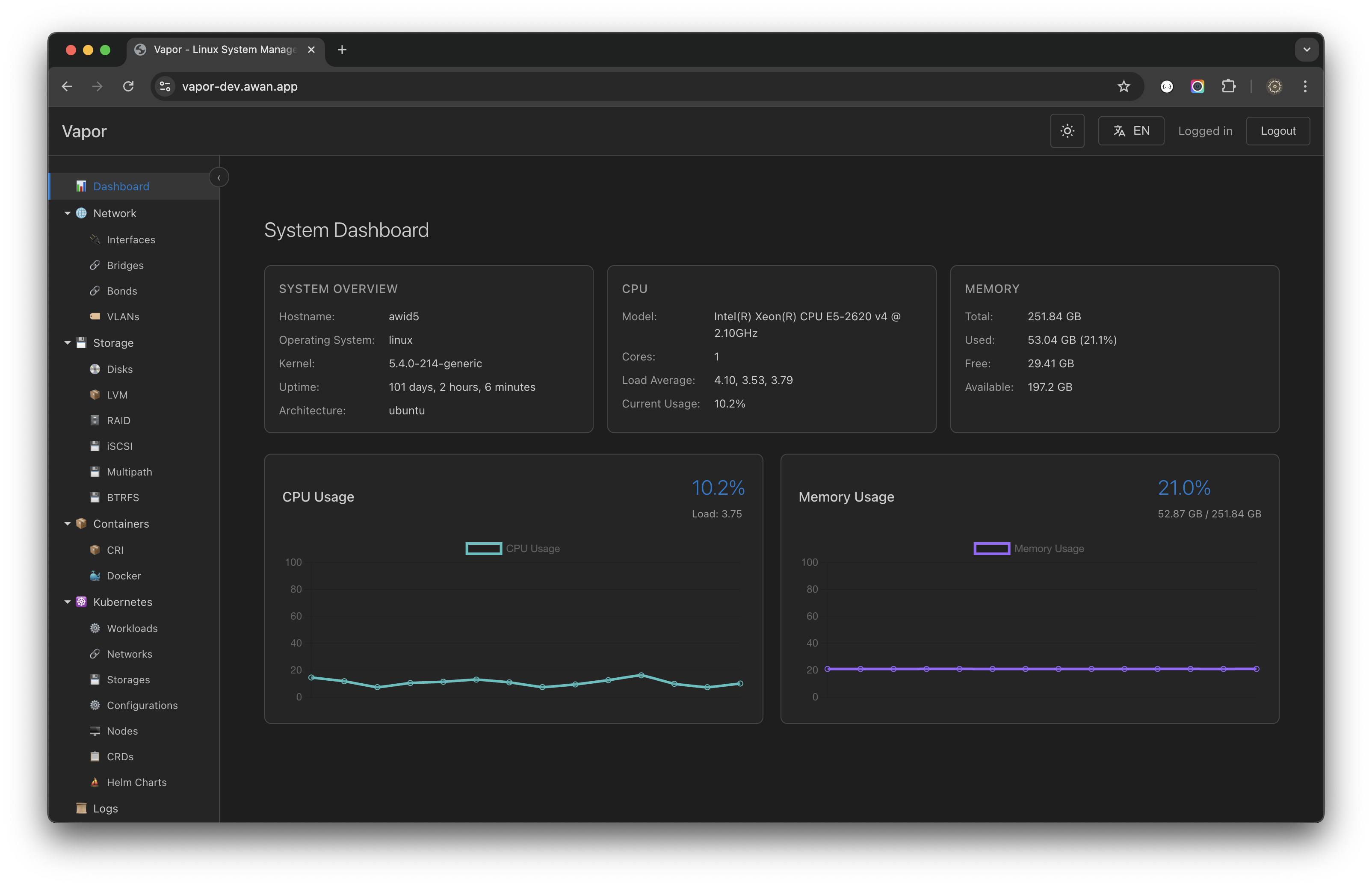
Top Bar
- Logo Vapor: Klik untuk kembali ke dashboard
- Toggle Tema (🌓): Beralih antara gelap/terang
- Bahasa (🌐): Ubah bahasa antarmuka
- Menu Pengguna: Menampilkan pengguna yang login dan opsi logout
Navigasi Sidebar
📊 Dashboard
🌐 Network
    ├── Interfaces
    ├── Bridges
    ├── Bonds
    └── VLANs
💾 Storage
    ├── Disks
    ├── LVM
    ├── RAID
    └── ...
📦 Containers
☸️ Kubernetes
📜 Logs
👥 Users
🖥️ Terminal
Area Konten Utama
- Antarmuka bertab untuk beberapa tampilan
- Navigasi breadcrumb
- Aksi sensitif konteks
Status Bar
- Status koneksi
- Notifikasi sistem
- Statistik sistem cepat
Praktik Terbaik Keamanan
1. Tindakan Segera
Setelah login pertama, selesaikan tugas keamanan ini:
- [ ] Verifikasi semua akun memiliki password kuat
- [ ] Atur JWT secret yang kuat
- [ ] Konfigurasi aturan firewall
- [ ] Aktifkan HTTPS
- [ ] Tinjau akun pengguna
- [ ] Atur audit logging
2. Persyaratan Password
Buat password kuat dengan:
- Minimal 12 karakter
- Campuran huruf besar dan kecil
- Angka dan karakter khusus
- Tidak ada kata kamus
- Unik untuk setiap akun
3. Keamanan Akun
- Aktifkan penguncian akun setelah percobaan gagal
- Konfigurasi kebijakan kadaluarsa password
- Audit keamanan reguler
- Monitor aktivitas login
Peran dan Izin Pengguna
Peran Administrator
- Akses sistem penuh
- Manajemen pengguna
- Konfigurasi keamanan
- Semua fitur diaktifkan
Peran Pengguna Standar
- Akses sistem terbatas
- Hanya-lihat untuk area sensitif
- Manajemen pengaturan pribadi
Peran Kustom
Buat peran kustom untuk:
- Akses hanya-baca
- Izin spesifik departemen
- Manajemen spesifik layanan
Mengatur Pengguna Tambahan
Buat Pengguna Baru
- Navigasi ke bagian Users
- Klik Create User
- Isi informasi yang diperlukan:
- Username
- Password
- Groups (wheel untuk akses sudo)
- Home directory
- Simpan pengguna baru
Praktik Terbaik untuk Manajemen Pengguna
- Satu akun per orang
- Username deskriptif
- Penugasan grup yang sesuai
- Tinjauan akses reguler
Mengkonfigurasi Autentikasi Dua Faktor (2FA)
Aktifkan 2FA (Direkomendasikan)
- Akses pengaturan pengguna
- Navigasi ke tab Security
- Klik "Enable 2FA"
- Scan kode QR dengan aplikasi authenticator
- Masukkan kode verifikasi
- Simpan kode backup dengan aman
Metode 2FA yang Didukung
- TOTP (Time-based One-Time Password)
- Kode backup untuk pemulihan
- Token hardware (rilis mendatang)
Manajemen Sesi
Memahami Sesi
- Sesi menggunakan token JWT
- Token kadaluarsa setelah timeout yang dikonfigurasi
- Aktivitas memperpanjang sesi secara otomatis
- Beberapa sesi didukung
Mengelola Sesi Aktif
- Lihat sesi aktif di pengaturan pengguna
- Lihat waktu dan lokasi login
- Cabut sesi yang mencurigakan
- Atur batas sesi
Pemecahan Masalah Login
Tidak Dapat Mengakses Halaman Login
Periksa status layanan:
bashsudo systemctl status vaporVerifikasi akses jaringan:
bashcurl http://localhost:8080/healthPeriksa firewall:
bashsudo iptables -L | grep 8080
Kegagalan Autentikasi
Verifikasi kredensial:
- Username/password yang benar
- Caps Lock mati
- Tidak ada spasi tambahan
Periksa pengguna ada:
bashid usernameTinjau log:
bashsudo journalctl -u vapor | grep auth
Timeout Sesi
Jika logout tiba-tiba:
- Periksa pengaturan timeout sesi
- Verifikasi waktu sistem benar
- Bersihkan cache/cookie browser
- Coba mode incognito/private
Masalah Browser
Browser yang didukung:
- Chrome/Chromium 90+
- Firefox 88+
- Safari 14+
- Edge 90+
Bersihkan data browser jika mengalami masalah:
- Bersihkan cache dan cookie
- Nonaktifkan ekstensi
- Coba browser berbeda
Langkah Selanjutnya
Sekarang setelah Anda login:
- Jelajahi Dashboard: Kenali metrik sistem
- Konfigurasi Jaringan: Atur interface jaringan jika diperlukan
- Tinjau Penyimpanan: Periksa penggunaan dan konfigurasi disk
- Atur Monitoring: Konfigurasi alert dan notifikasi
- Buat Backup: Atur backup otomatis
Lanjutkan ke Panduan Antarmuka Pengguna untuk mempelajari cara menavigasi Vapor secara efektif.